Her bulgu takip edilir
Uygunsuz bir cevap, sorumlusu ve son tarihi belli bir aksiyona dönüşür. İş fotoğrafla tamamlanır ve yönetici tarafından doğrulanır. Böylece tespit edilen sorunlar takipsiz kalmaz.
 CENPRA
Restoran zincirleri için saha denetimi
Denetçi, şubede formu telefondan, tabletten ya da bilgisayardan doldurur ve fotoğraf ekler. Yönetici denetimi onaylar. Her bulgu için sorumlusu ve son tarihi belli bir aksiyon açılır. Raporlar, şubenin satış ve hedef verileriyle birlikte sunulur.
YakındaPilot uygulama için bizimle görüşebilirsiniz.
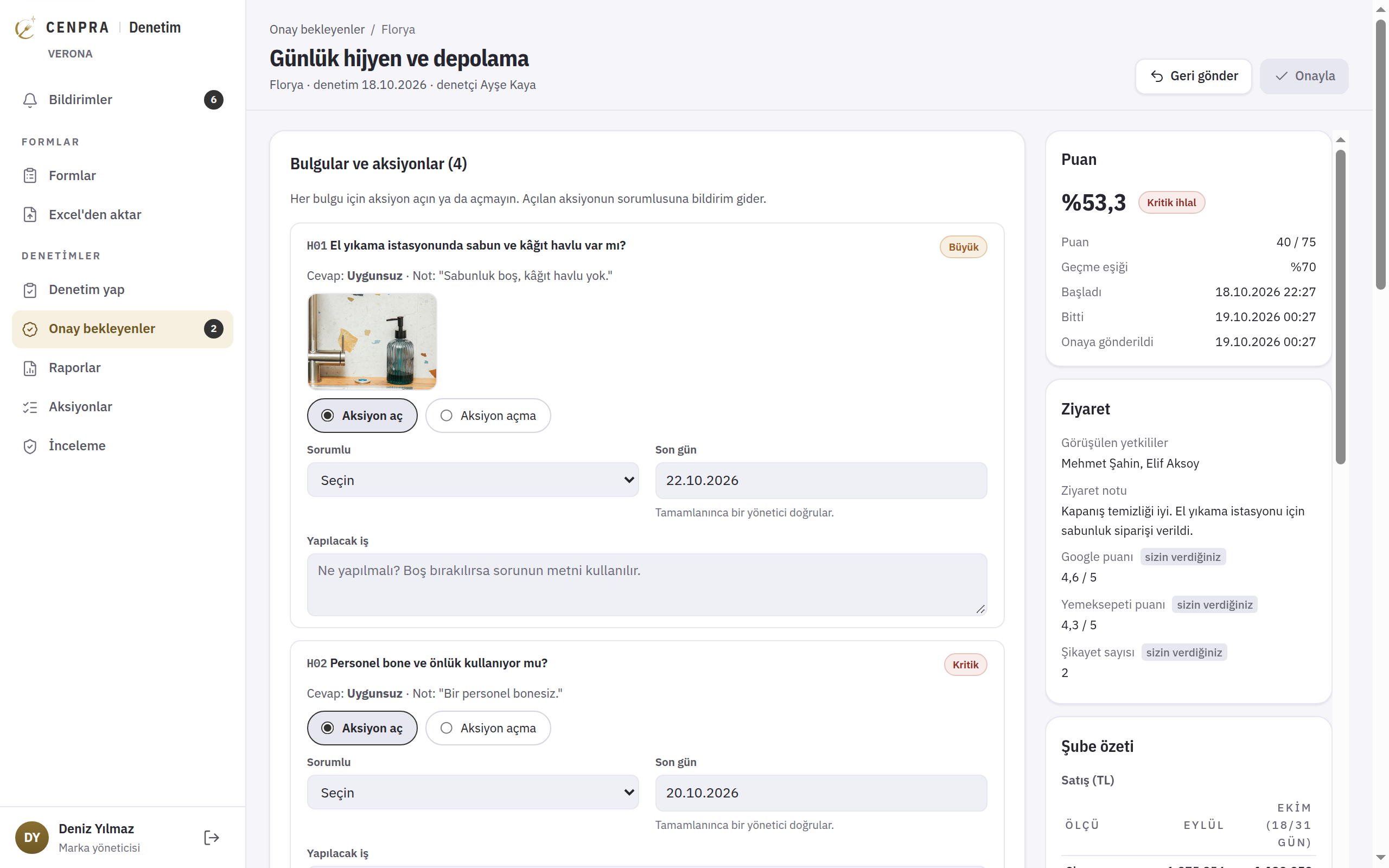
Denetçi formu telefondan, tabletten ya da bilgisayardan doldurur ve fotoğraf ekler. Yönetici onayladıktan sonra her bulgu için sorumlusu ve son tarihi belli bir aksiyon açılır. Aşağıdaki görüntüler yönetim panelinden alınmıştır; marka, şube ve kişi adları kurgusaldır.
Denetçilerin telefondan ya da yönetim ekranından doldurduğu tüm formlar bu listede yer alır. Değişiklikler taslak üzerinde yapılır. Yayındaki sürüm değişmediği için o sürümle hazırlanmış eski raporlar etkilenmez.
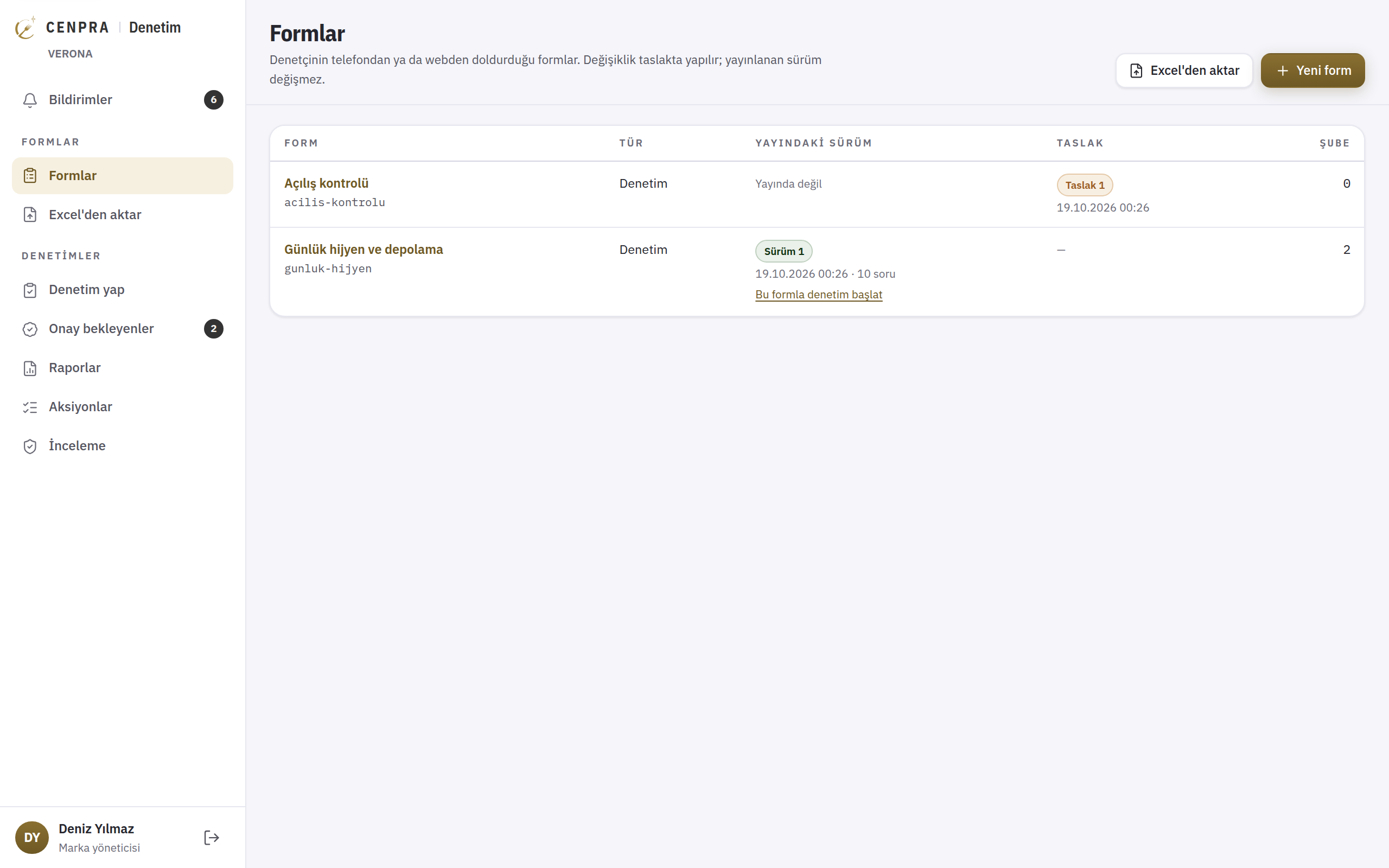
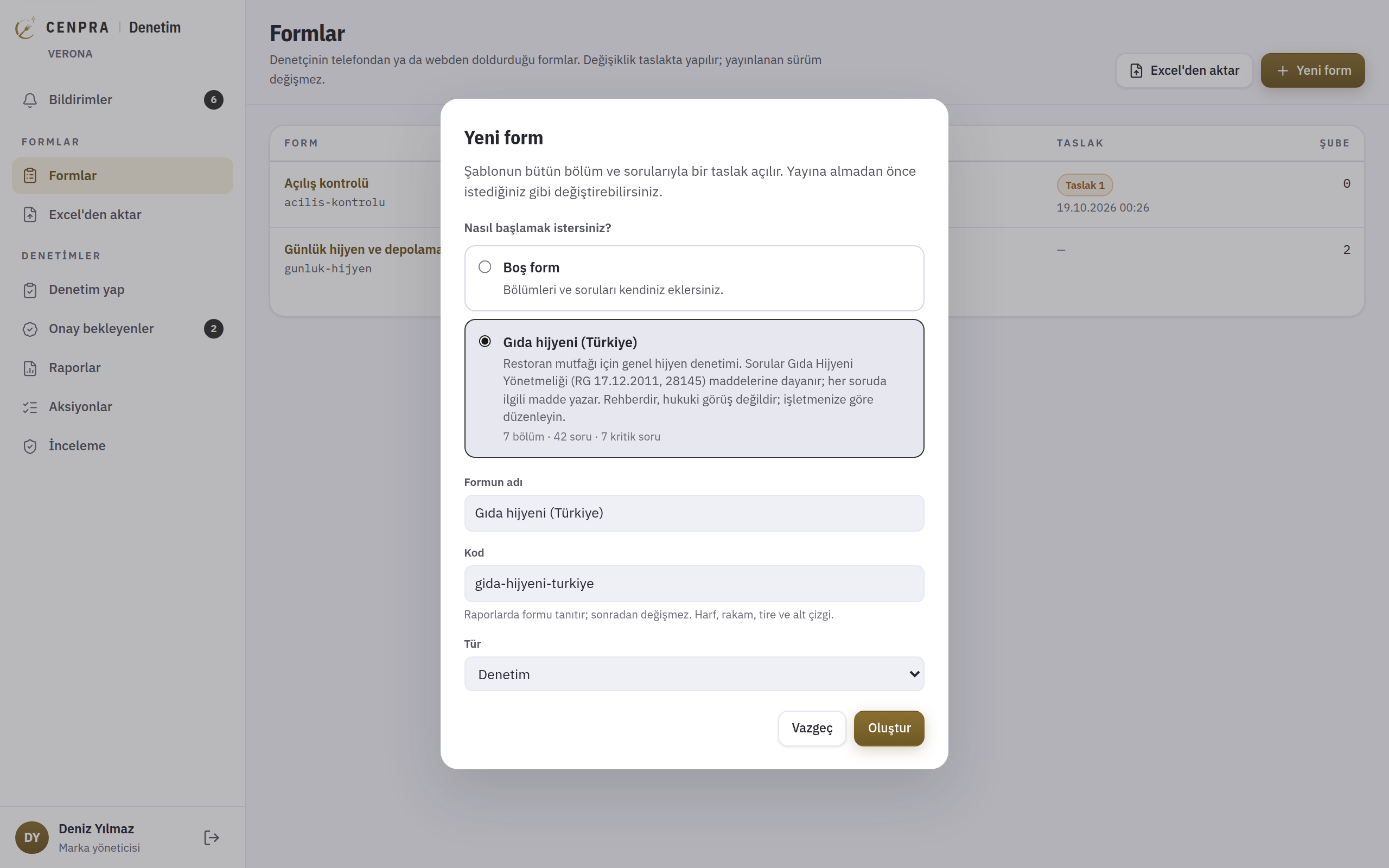
'Gıda hijyeni (Türkiye)' şablonu Gıda Hijyeni Yönetmeliği maddelerine dayanır ve 7 bölüm, 42 soru ve 7 kritik sorudan oluşur. Her sorunun yanında ilgili madde yer alır. İsterseniz boş bir formla kendi listenizi de oluşturabilirsiniz.
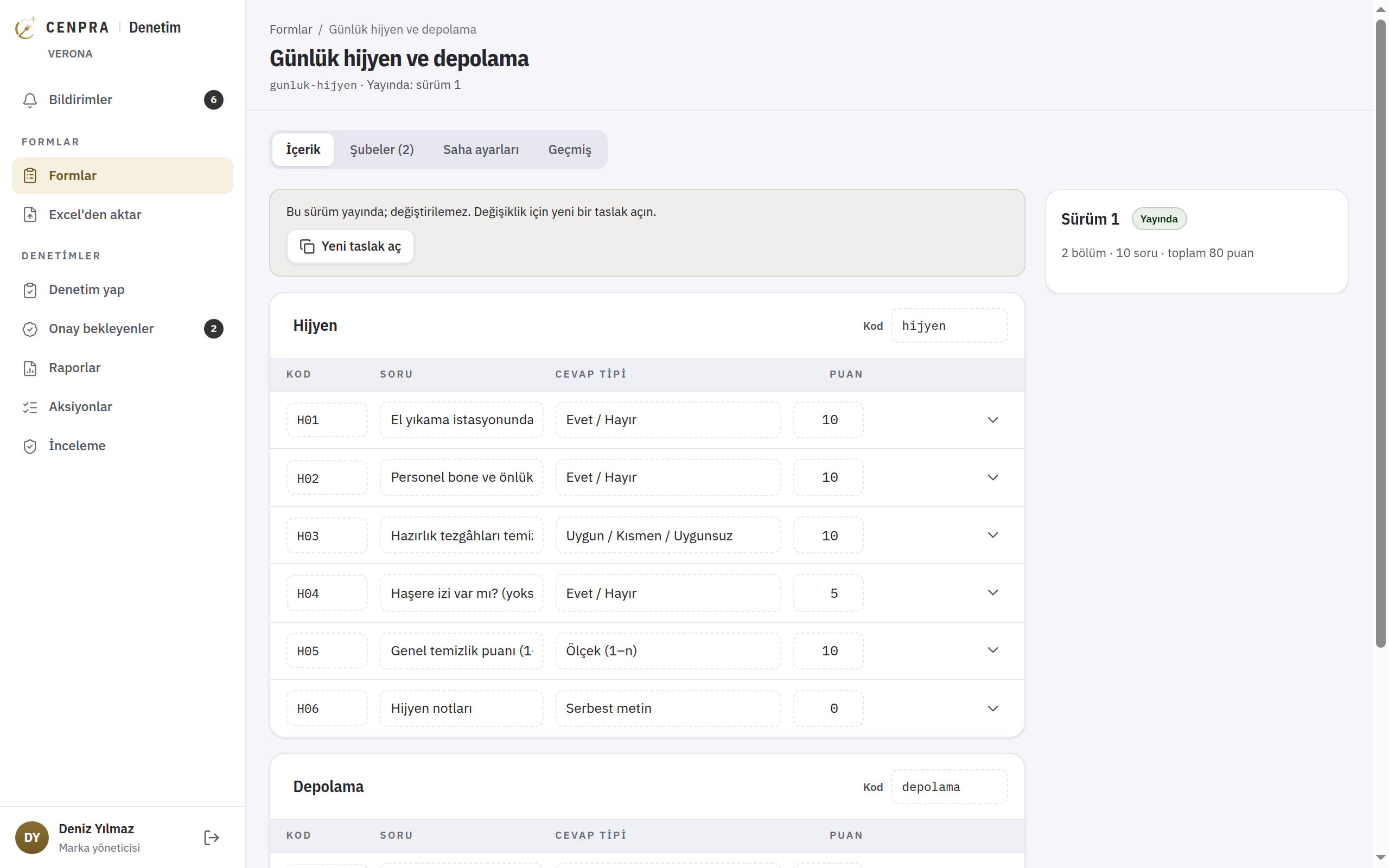
Bölümleri, soruları, cevap tiplerini, puan ağırlıklarını ve geçme eşiğini siz belirlersiniz. Bir soru kritik olarak işaretlenebilir; tek bir kritik ihlal, denetimin başarısız sayılması için yeterlidir. Fotoğraf ve not zorunluluğu her soru için ayrı ayarlanır.
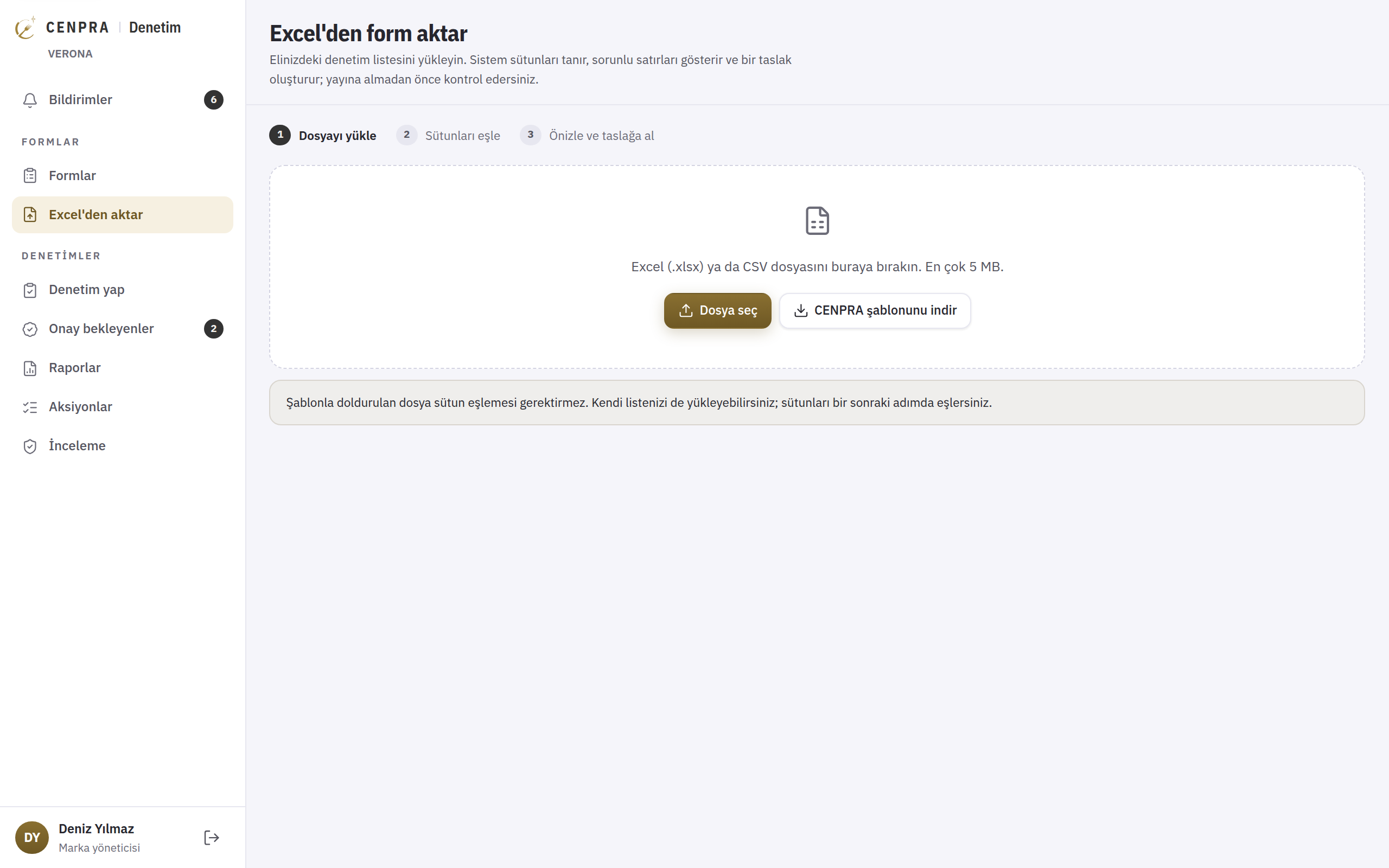
Mevcut kontrol listenizi Excel ya da CSV dosyası olarak yükleyebilirsiniz. Sistem sütunları tanır, hatalı satırları gösterir ve bir taslak oluşturur. Taslağı yayına almadan önce kontrol edersiniz.
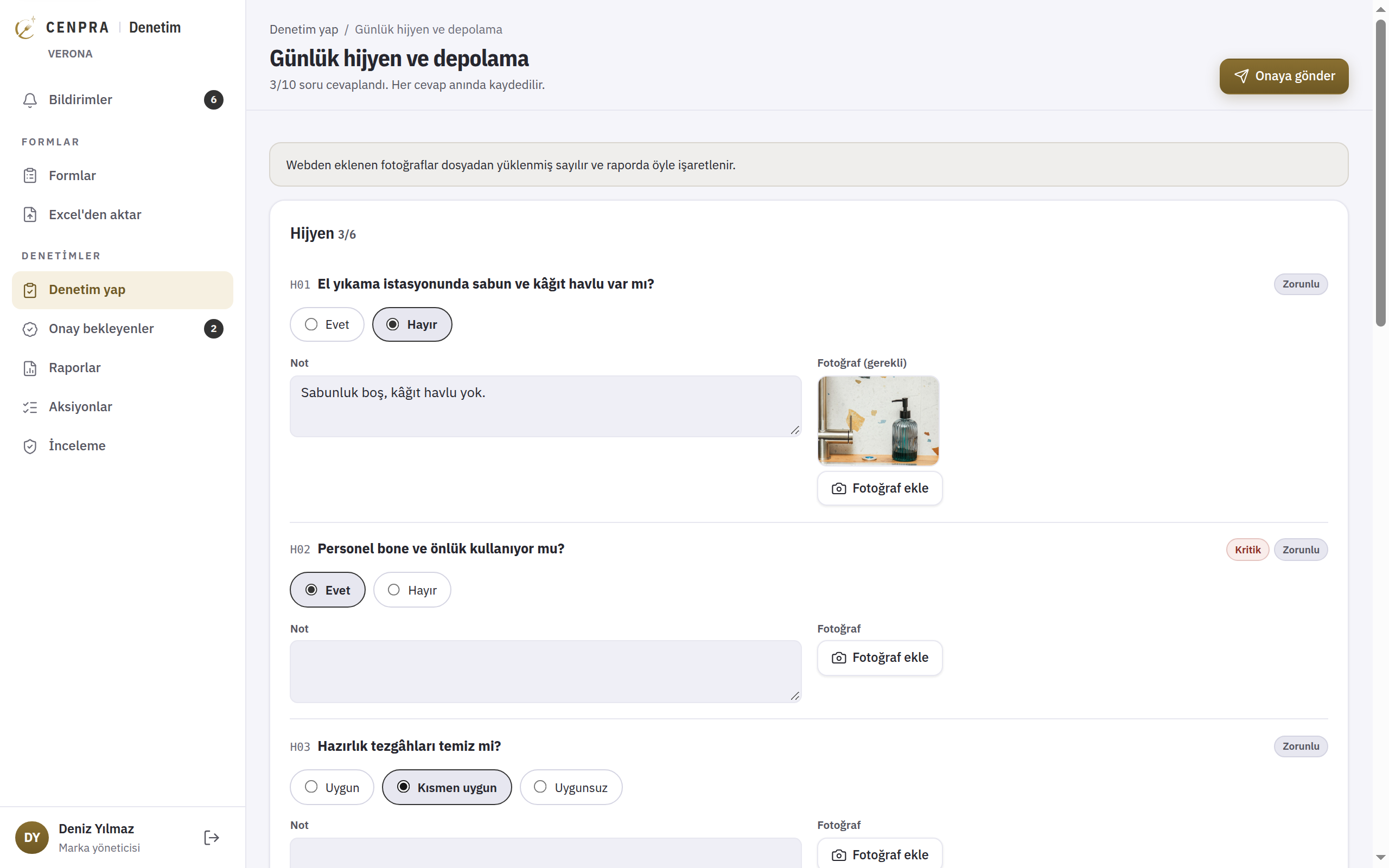
Menüdeki 'Denetim yap' seçeneğiyle şube ve form seçilir. Sorular sırayla cevaplanır, not ve fotoğraf eklenir. Eksik alan varsa denetim onaya gönderilemez.
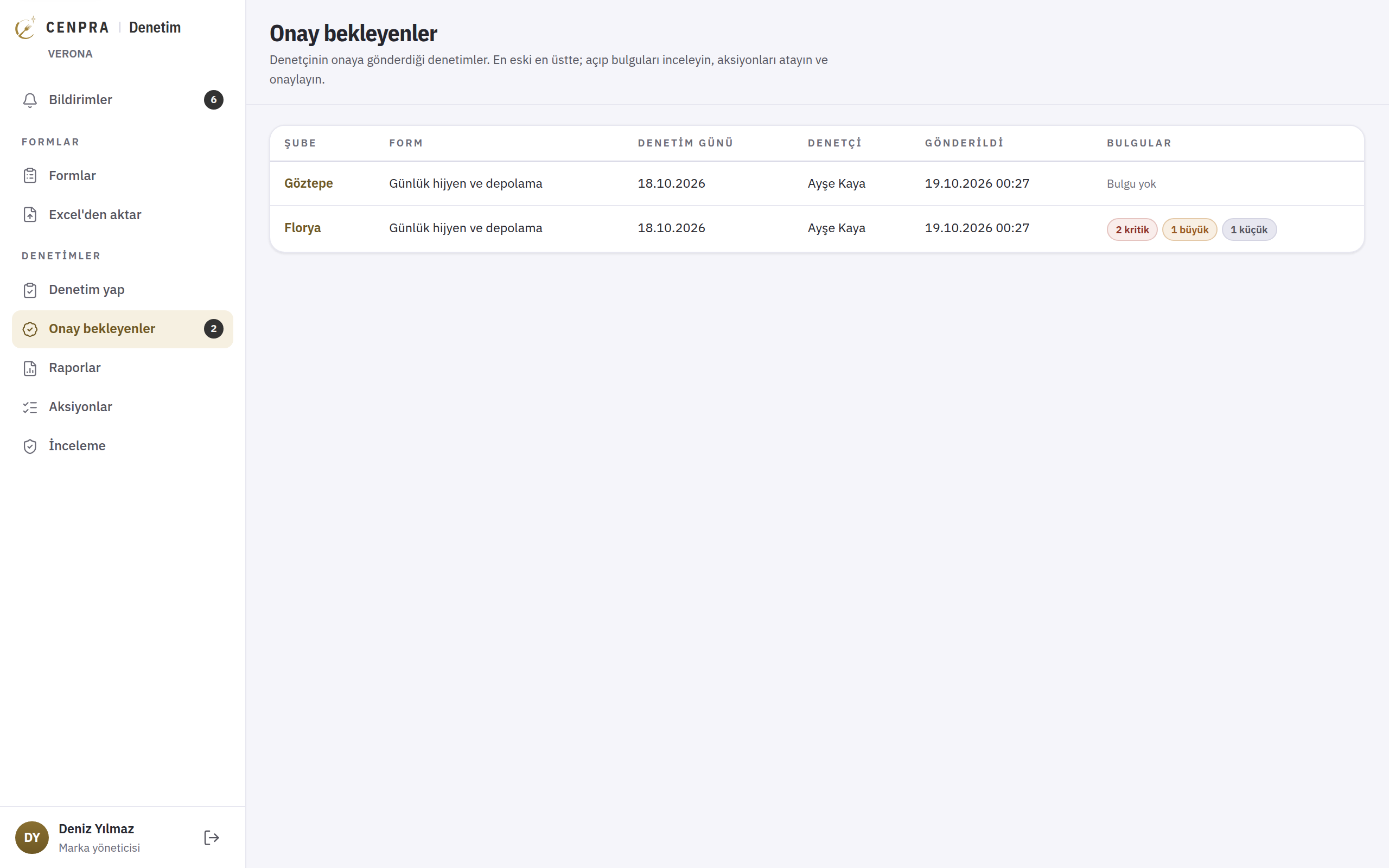
Onaya gönderilen denetimler en eskisi başta olacak şekilde listelenir. Listede şube, form, denetçi, gönderilme zamanı ve kritik, büyük ve küçük bulgu sayıları görünür.
Her uygunsuz cevap için son tarihi belirlenmiş bir aksiyon taslağı hazırlanır. Sorumluyu seçtiğinizde aksiyon açılır ve sorumluya bildirim gider. Dört göz kuralı uygulanır: denetimi yapan kişi kendi denetimini onaylayamaz. Eksik bir denetim düzeltilmek üzere geri gönderilir.
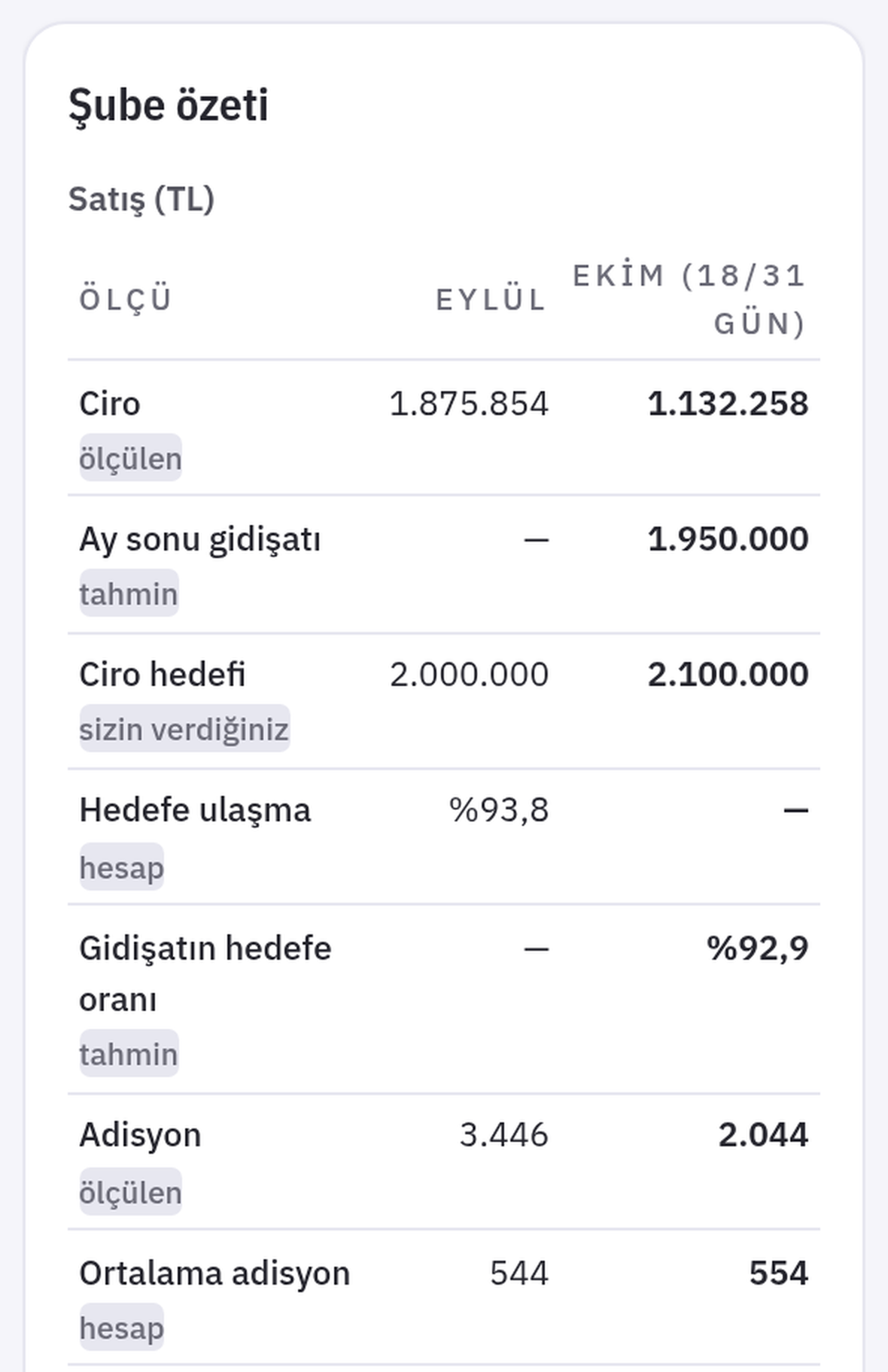
Onay ekranında şubenin bu ay ve geçen ayki verileri yer alır: ciro, ay sonu gidişatı, hedefe ulaşma oranı, adisyon ve tabak sayısı, restoran ve paket ciro, iptal ve indirim oranları. Ziyaret kartında görüşülen yetkililer, notlar ve platform puanları bulunur.
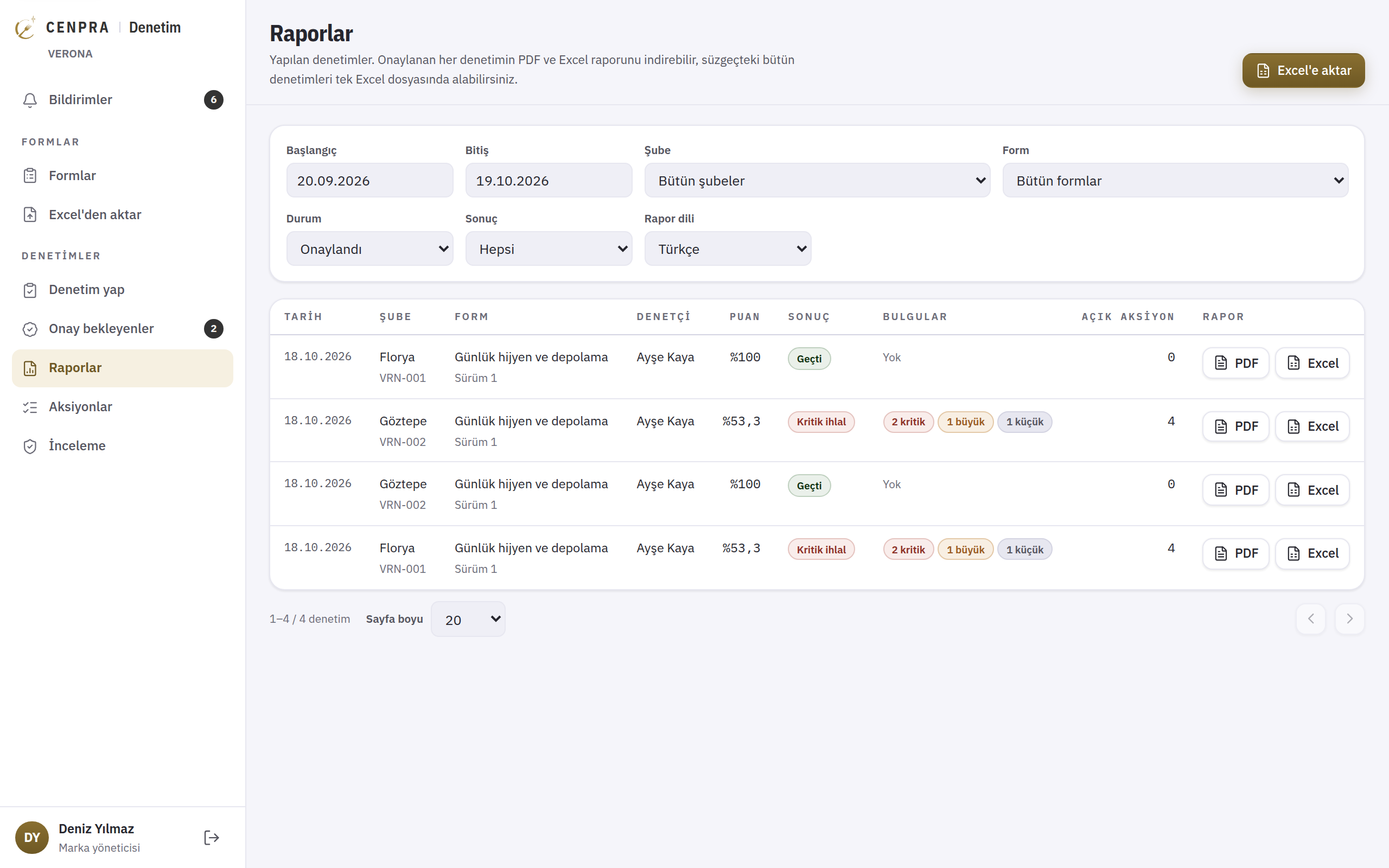
Onaylanan her denetimin PDF ve Excel raporu hemen hazırlanır. Filtrelenen tüm denetimler tek bir Excel dosyası olarak indirilebilir. Raporlar Türkçe ya da İngilizce alınabilir ve onay sırasında e-postayla gönderilir.
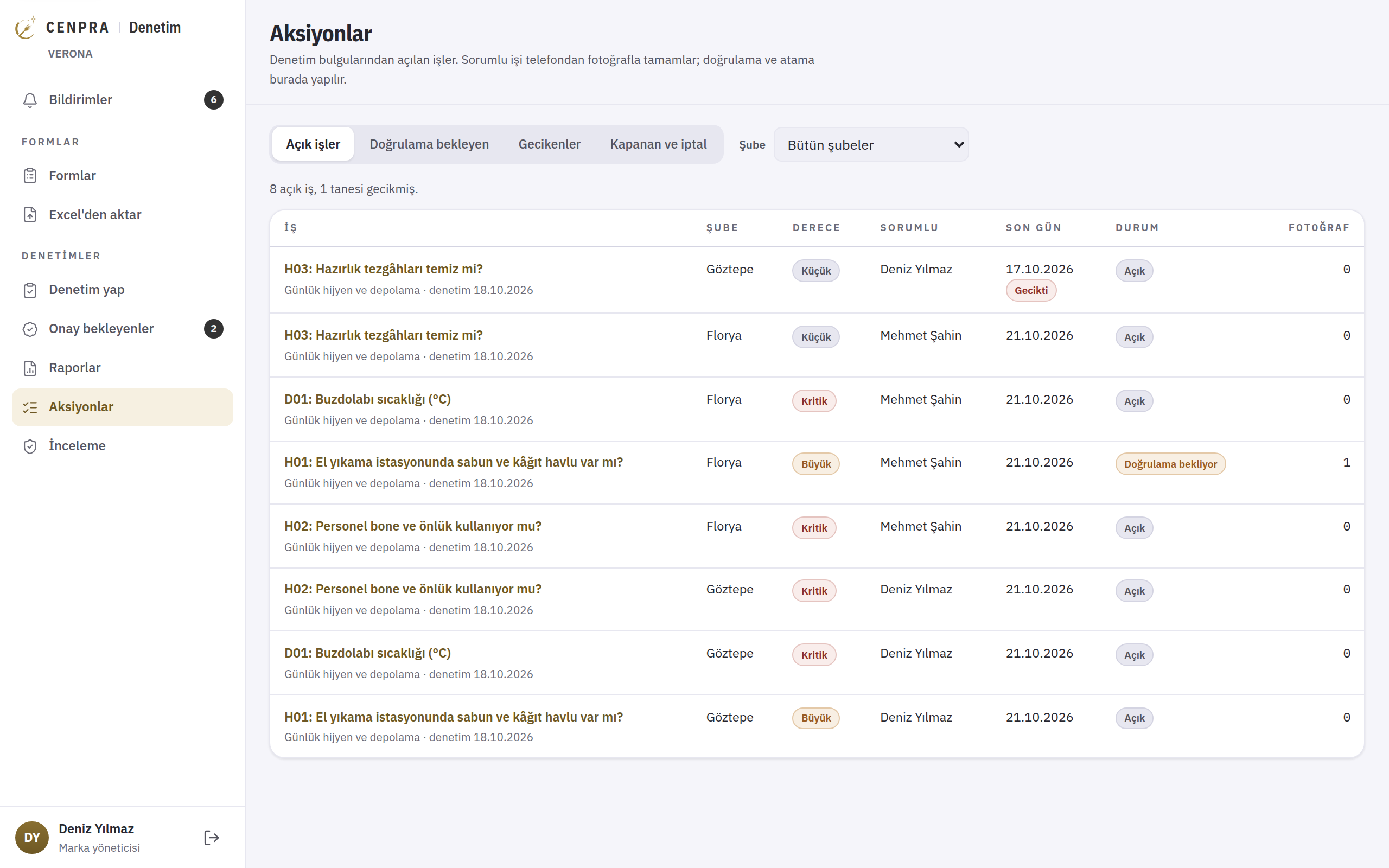
Denetim bulgularından açılan tüm işler tek listede izlenir: açık, doğrulama bekleyen, geciken ve kapanan. Liste şubeye göre filtrelenebilir; her işin önem derecesi, sorumlusu ve son tarihi görünür.
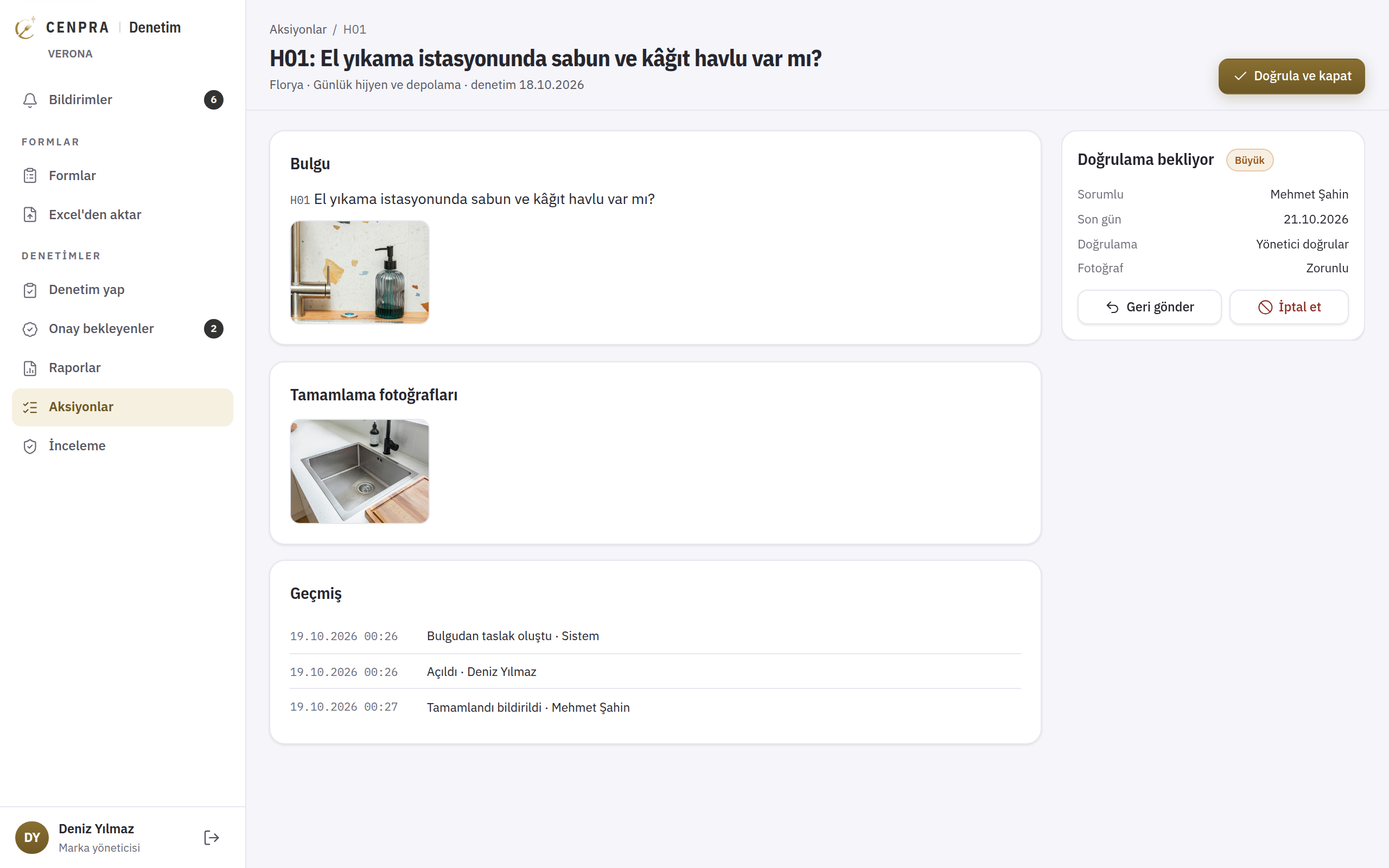
Sorumlu kişi işi telefondan fotoğraf ekleyerek tamamlar ve iş doğrulama aşamasına geçer. Yönetici bulgu fotoğrafını ve tamamlama fotoğrafını aynı ekranda görür; işi onaylayıp kapatır ya da geri gönderir. Her adım, kimin yaptığı bilgisiyle geçmişe kaydedilir.
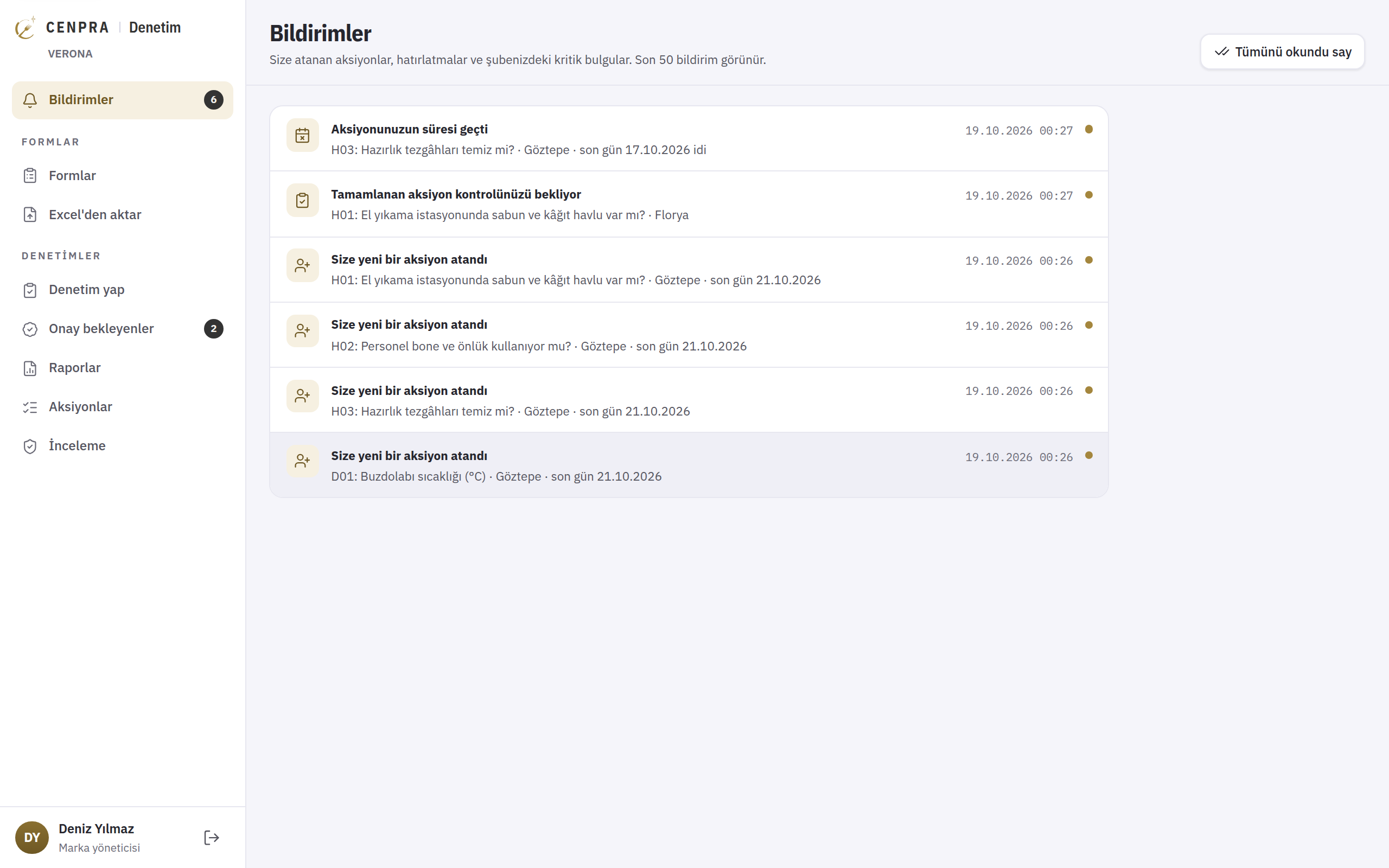
Size atanan aksiyonlar, süresi geçen ve geri gönderilen işler, kontrolünüzü bekleyen tamamlanmış işler ve şubenizdeki kritik bulgular tek listede toplanır. Okunmamış bildirim sayısı ve onay bekleyen denetim sayısı menüde ayrı ayrı gösterilir.
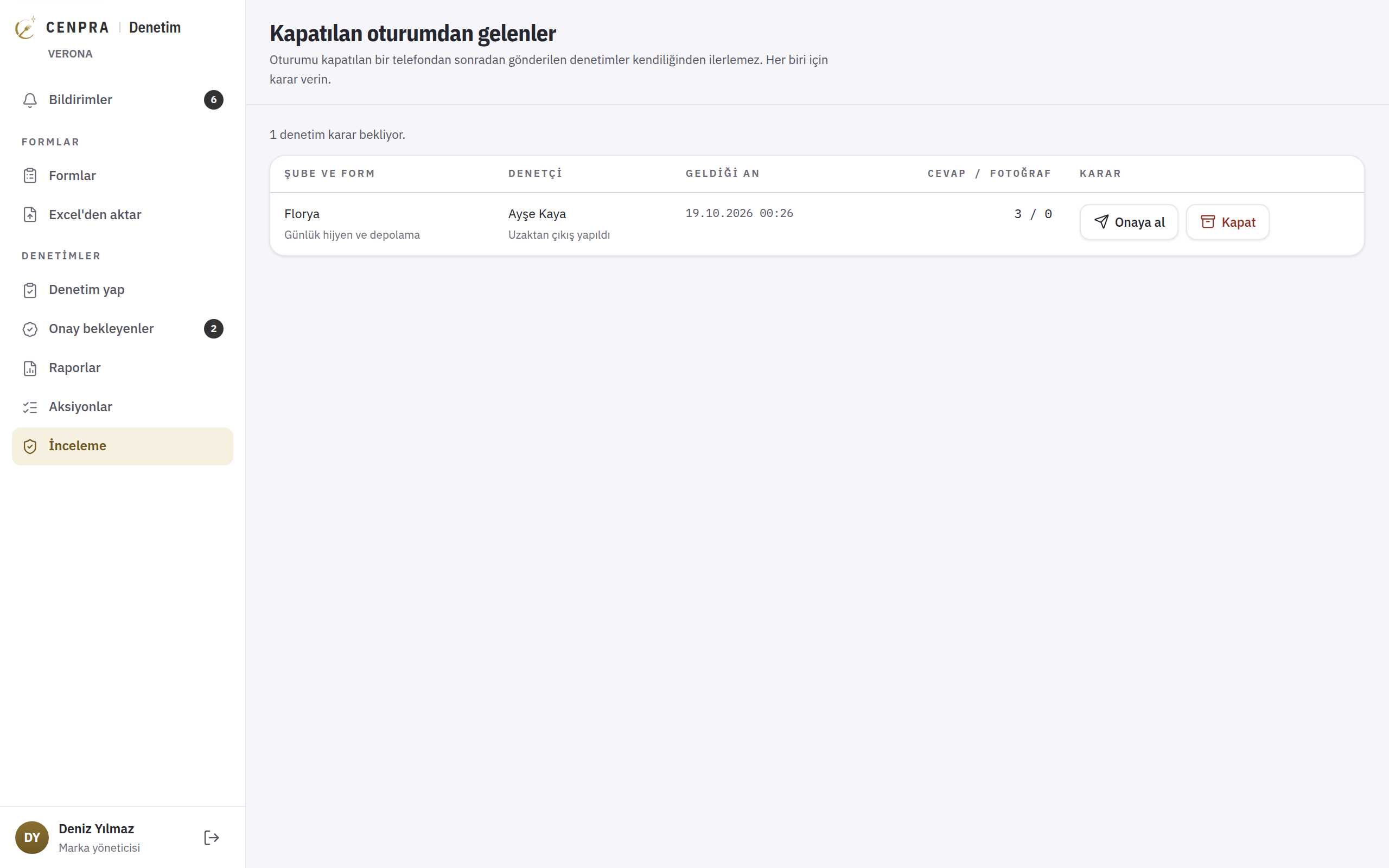
Fotoğrafın çekildiği zaman ve izin verilmişse konumu kaydedilir. Uzaktan kapatılan bir oturumdan gelen denetimler incelemeye alınır; karar sizde kalır.
Denetçi ve şube müdürü, CENPRA mobil uygulamasının Denetim modülünü kullanır. Denetimler yönetim ekranından da doldurulabilir.
CENPRA Denetim, denetimde tespit edilen sorunların sahiplenilmesini, takip edilmesini ve çözülmesini sağlar.
Uygunsuz bir cevap, sorumlusu ve son tarihi belli bir aksiyona dönüşür. İş fotoğrafla tamamlanır ve yönetici tarafından doğrulanır. Böylece tespit edilen sorunlar takipsiz kalmaz.
Hijyen puanı, ciro, hedef, tabak sayısı ve iptal oranı aynı ekranda görüntülenir. Her rakamın kaynağı belirtilir: kasadan ölçülen, hesaplanan, tahmin edilen ya da sizin girdiğiniz. Tahminler ölçüm gibi gösterilmez.
Telefonun çekmediği bodrum depo ya da soğuk oda gibi alanlarda kayıtlar telefonda saklanır ve bağlantı geldiğinde gönderilir.
Gıda Hijyeni Yönetmeliği maddelerine dayanan hazır form, her soruda ilgili maddeyi gösterir. İlk denetime formu sıfırdan hazırlamadan başlayabilirsiniz.
Fotoğrafın çekildiği zaman, izin verilmişse konumu da kaydedilir ve dosyanın sonradan değiştirilmediği doğrulanır. Dört göz kuralı gereği kimse kendi denetimini onaylayamaz.
PDF ve Excel raporları onay anındaki puanı, satışı ve hedefi içerir. Sonradan değişen veriler onaylanmış raporu etkilemez. Raporlar Türkçe ve İngilizce alınabilir.
Bir şubenizde kendi formunuzla başlayın ve ilk denetimin raporunu şubenin satış verisiyle birlikte inceleyin.